Khắc phục BRAVIA Connect không kết nối hoặc không cập nhật được loa Sub/Rear
Hướng dẫn xóa ghép đôi cũ, reset và kết nối lại khi BRAVIA Connect không thể kết nối hoặc cập nhật loa Sub và Rear.
Tóm Tắt
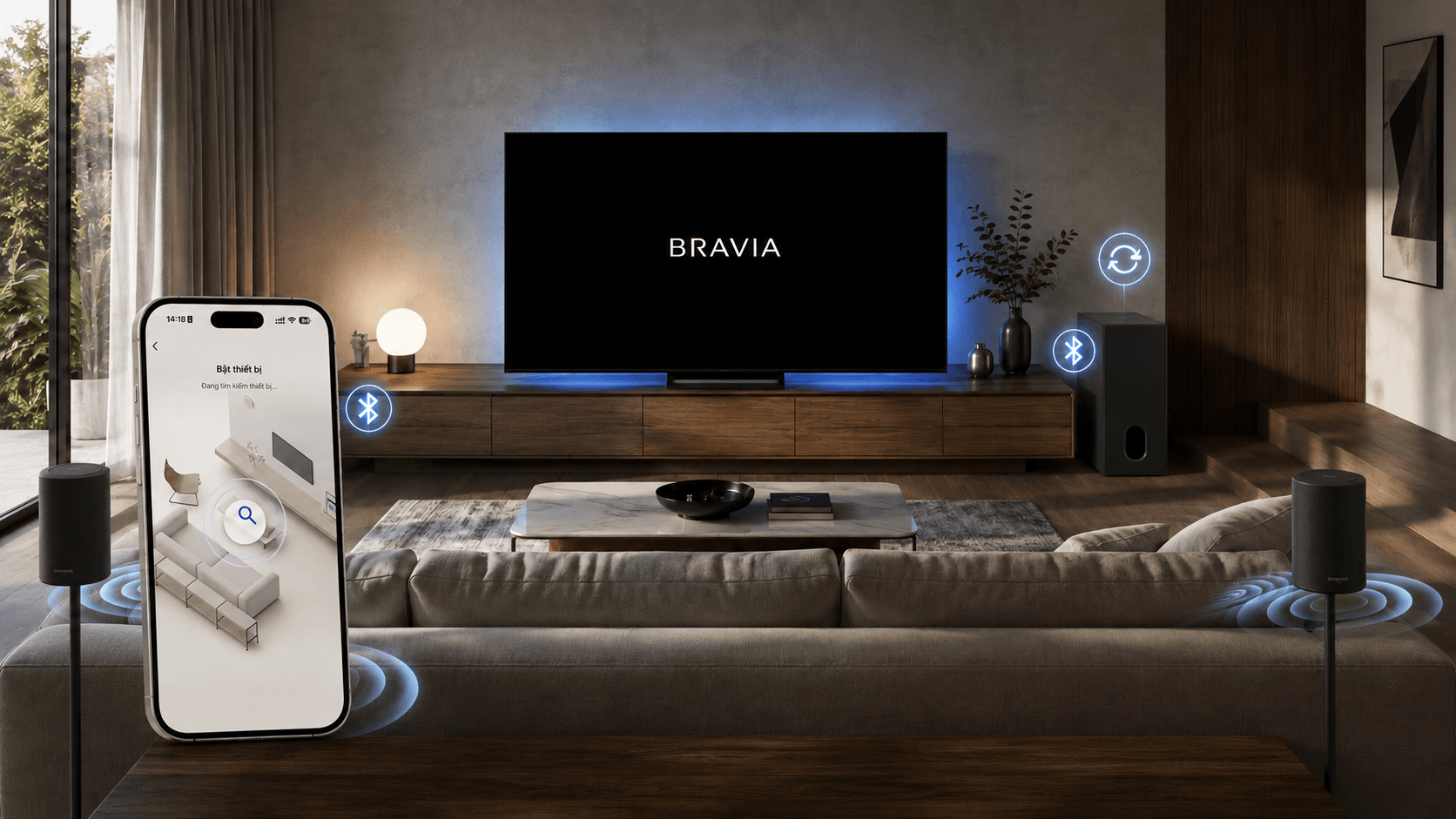
- Xóa thông tin Bluetooth cũ trên điện thoại trước khi bắt đầu lại quy trình trong BRAVIA Connect.
- Reset từng loa bằng nút LINK, chờ đèn trắng và xanh dương nhấp nháy xen kẽ rồi để loa tự tắt.
- Ghép đôi lại trong ứng dụng, giữ nguồn và mạng ổn định; dùng hotspot để khoanh vùng lỗi router khi cần.
Mục đích: Khôi phục loa tùy chọn về trạng thái ban đầu, xóa phiên ghép nối cũ và thiết lập lại từ đầu khi BRAVIA Connect bị dừng ở bước tìm loa, ghép đôi hoặc cập nhật phần mềm.
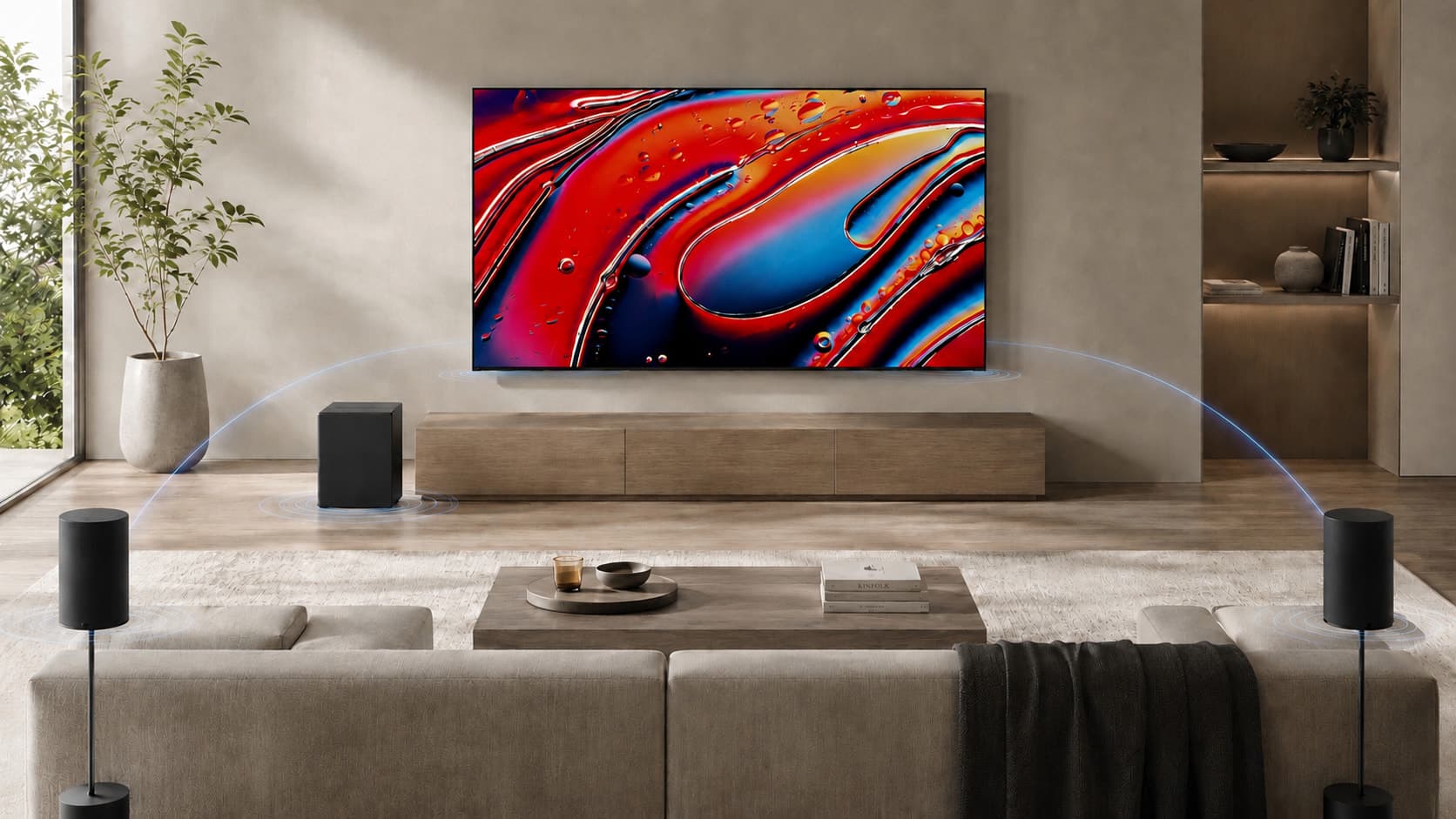
Bài viết áp dụng cho loa Sub (loa siêu trầm) và loa Rear (loa sau) tương thích với hệ thống BRAVIA Theatre và BRAVIA Connect. Tên menu, vị trí nút LINK và trạng thái đèn có thể khác đôi chút theo thiết bị hoặc phiên bản phần mềm.
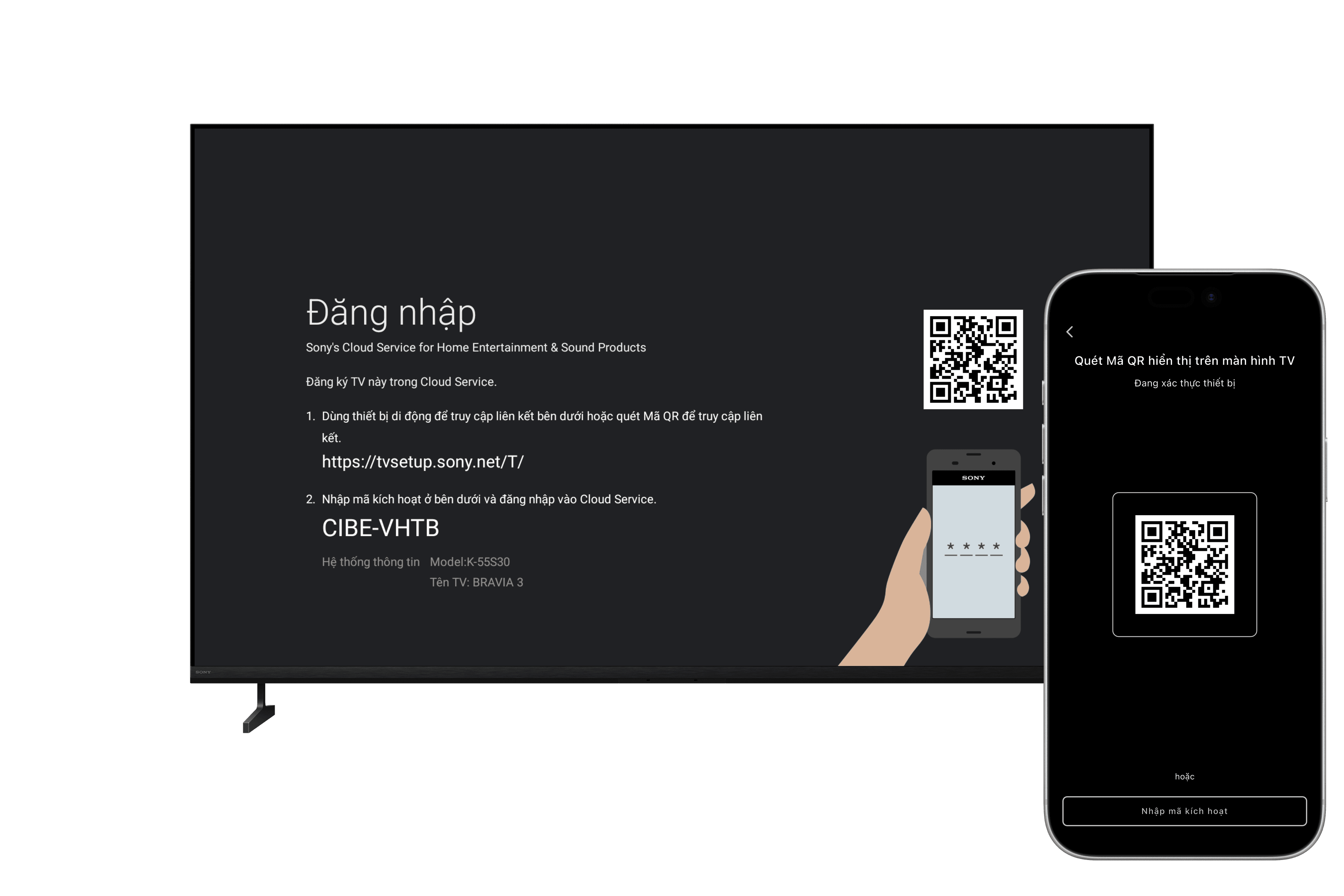
BRAVIA Connect được dùng để thiết lập ban đầu, kết nối loa tùy chọn và cập nhật phần mềm. Điện thoại chạy ứng dụng cần có Internet và phải ở cùng mạng với hệ thống loa trong quá trình thiết lập.
Khi nào nên áp dụng?
Có thể thực hiện quy trình này khi gặp một trong các hiện tượng sau:
- BRAVIA Connect tìm thấy loa nhưng không thể hoàn tất kết nối.
- Quá trình ghép đôi Bluetooth bị lặp lại hoặc dừng giữa chừng.
- Ứng dụng dừng ở bước chuẩn bị hoặc cập nhật phần mềm cho loa.
- Đã đổi Wi-Fi nhưng BRAVIA Connect vẫn nhận trạng thái ghép nối cũ.
- Loa từng được thiết lập với điện thoại hoặc môi trường mạng khác và hiện không thể đăng ký lại.
Trước khi reset, hãy kiểm tra nguồn của loa, cập nhật BRAVIA Connect và TV, bật Wi-Fi cùng Bluetooth, kiểm tra quyền Bluetooth/Mạng cục bộ rồi khởi động lại ứng dụng. Chỉ reset khi các bước ít ảnh hưởng hơn không giải quyết được sự cố.
Khắc phục nhanh
Nếu loa không kết nối hoặc bị dừng ở bước thiết lập, hãy tắt nguồn hoặc rút nguồn loa, chờ khoảng 20–60 giây, sau đó cắm lại nguồn và bật loa.
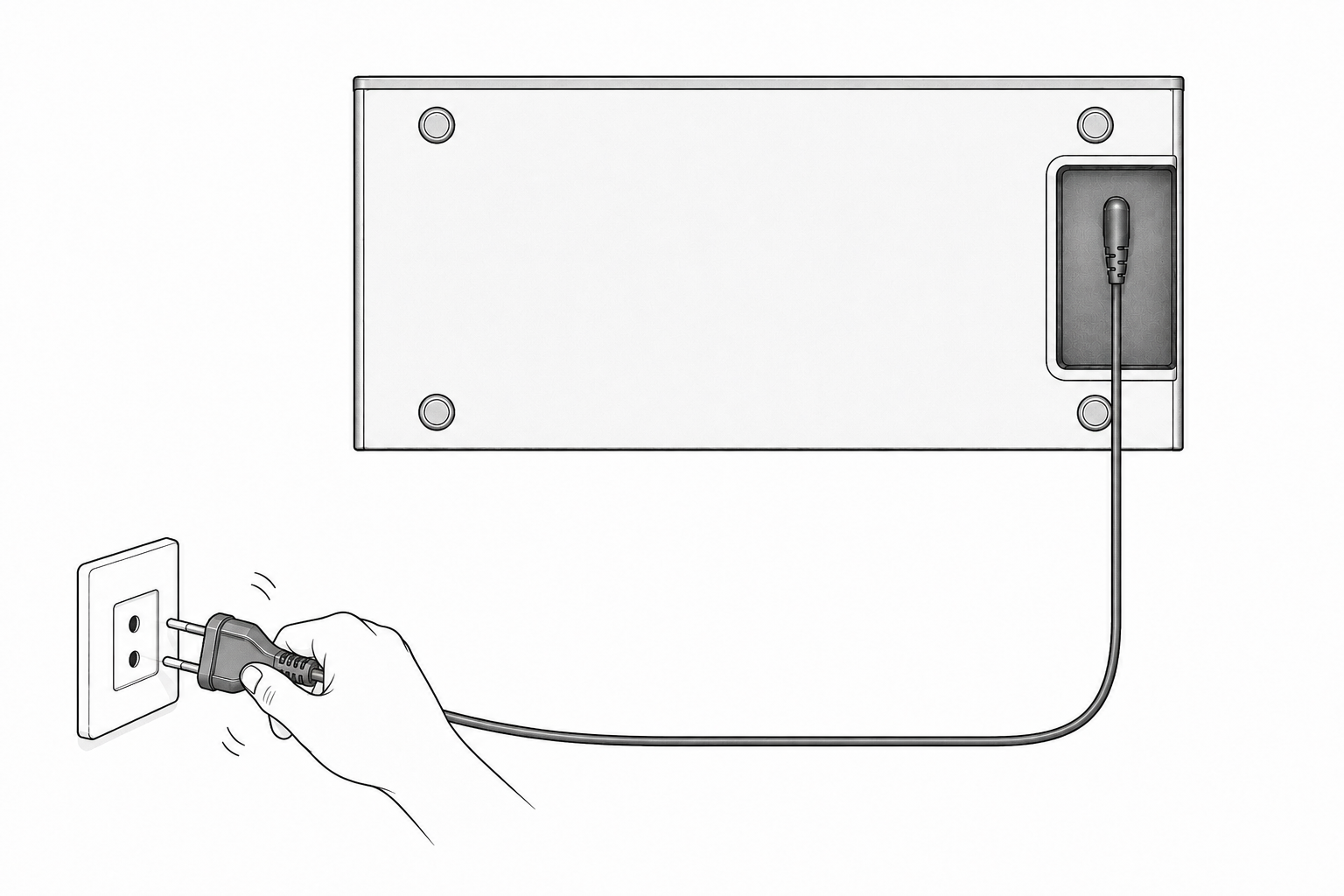
Nếu vẫn không khắc phục được, tiếp tục các bước bên dưới để quên kết nối Bluetooth cũ, reset loa và thiết lập lại từ đầu.
Quy trình khôi phục kết nối
Thực hiện lần lượt từ bước đầu đến bước cuối. Không reset hoặc ngắt nguồn khi ứng dụng đang cập nhật phần mềm cho loa.
-
Xóa thông tin Bluetooth cũ
Thông tin ghép nối còn lưu trên điện thoại có thể khiến BRAVIA Connect tiếp tục nhận phiên kết nối cũ. Trên iPhone, hãy làm như sau:
- Mở Cài đặt rồi chọn Bluetooth.
- Tìm tên loa đang xử lý trong danh sách thiết bị.
- Nhấn biểu tượng ⓘ, chọn Quên thiết bị này và xác nhận.
- Không ghép đôi thủ công lại trong Cài đặt; hãy để BRAVIA Connect thực hiện khi đến đúng bước.
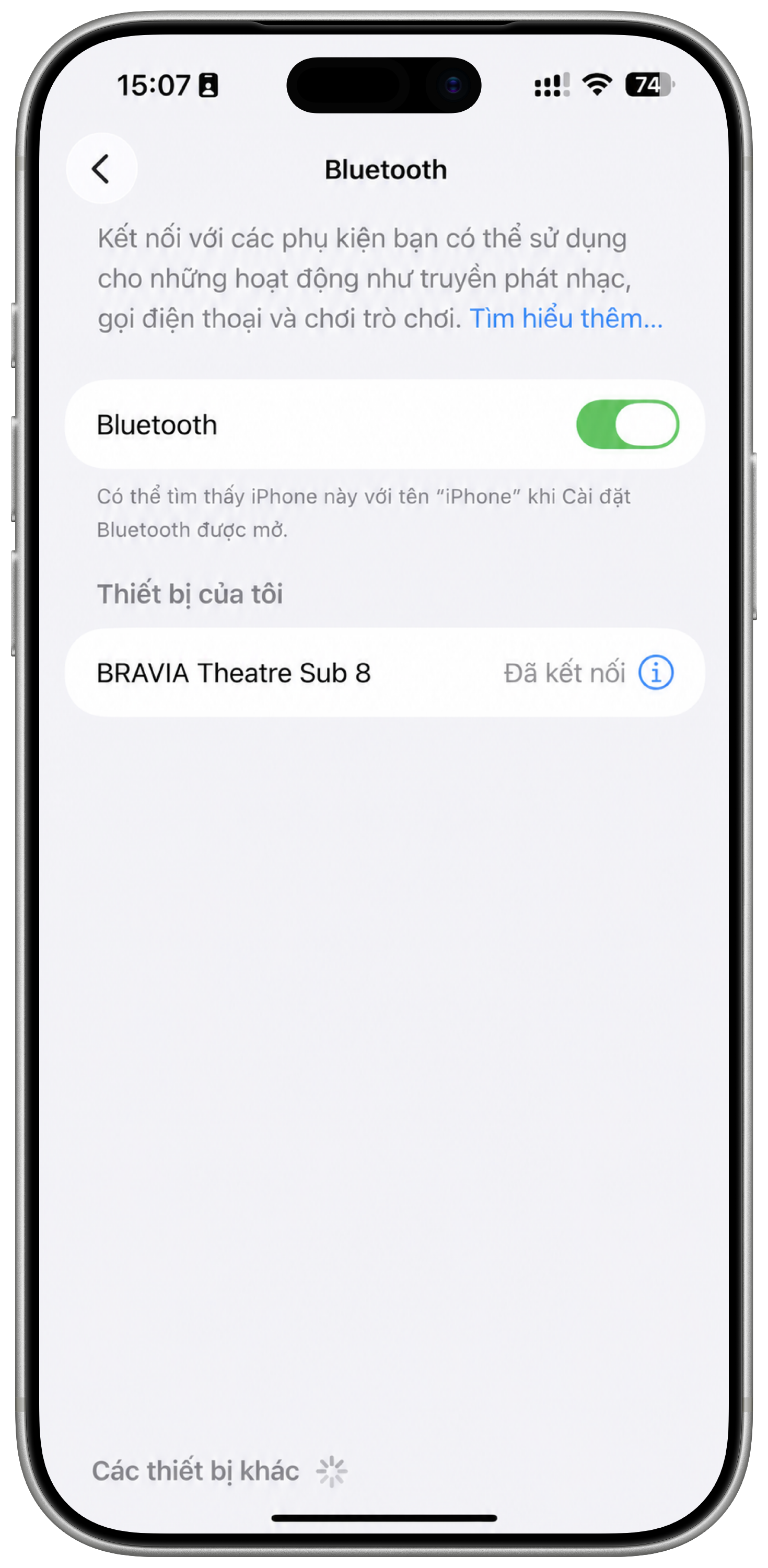
Mở thông tin của loa đã lưu để chọn “Quên thiết bị này”. -
Reset từng loa về trạng thái ban đầu
Đảm bảo loa đang bật nguồn, sau đó nhấn và giữ nút LINK hơn 10 giây cho đến khi có âm báo bắt đầu reset. Khi đèn nguồn nhấp nháy trắng và xanh dương xen kẽ, nhả tay và chờ loa tự hoàn tất.
- Có âm báo khi bắt đầu reset.
- Đèn trạng thái nhấp nháy trắng và xanh dương xen kẽ.
- Khi hoàn tất, đèn ngừng nhấp nháy, có âm báo tắt nguồn và loa tự tắt.
Nếu dùng một cặp loa Rear, hãy reset riêng loa trái và loa phải theo cùng quy trình.
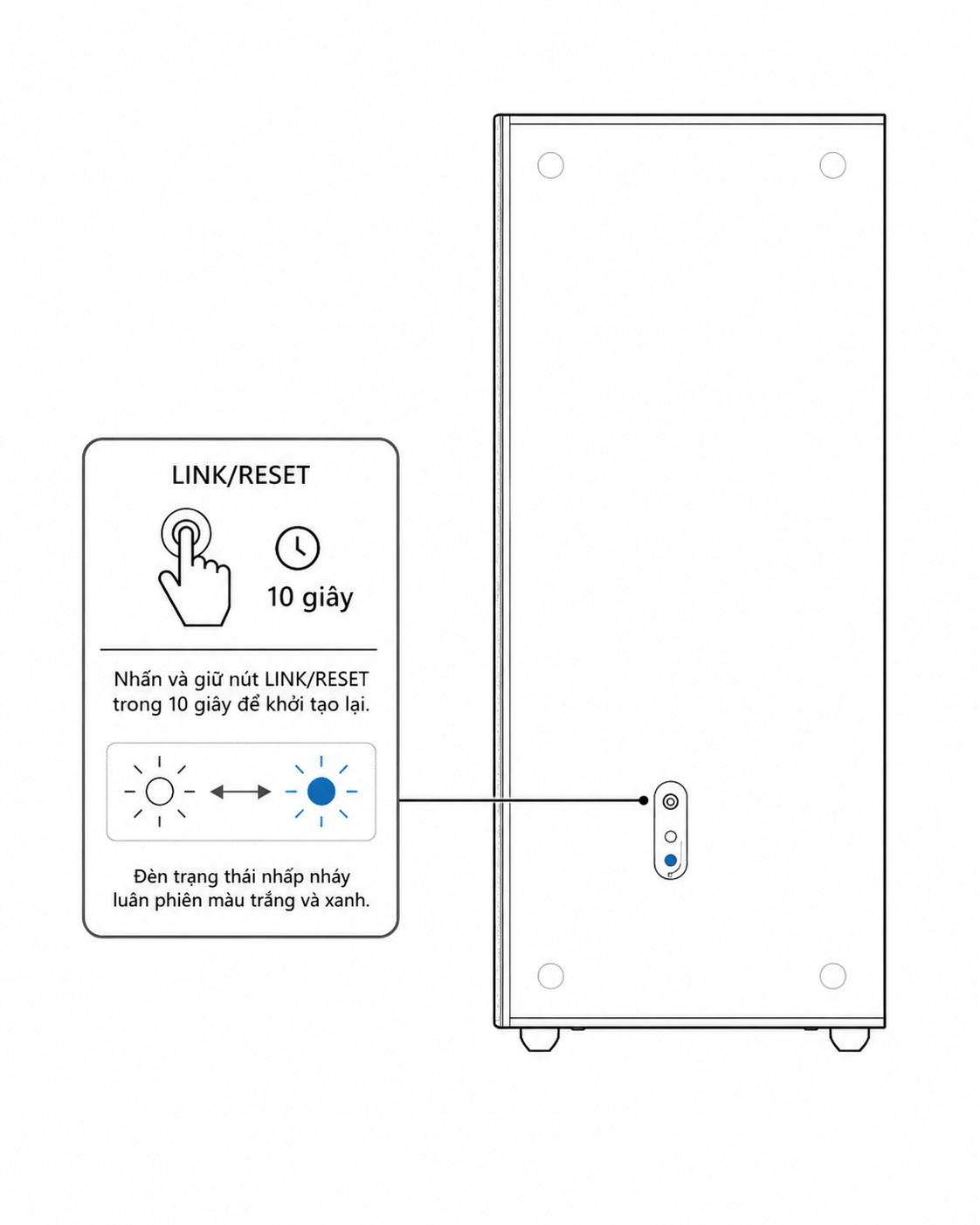
Giữ LINK trên loa Sub hơn 10 giây. 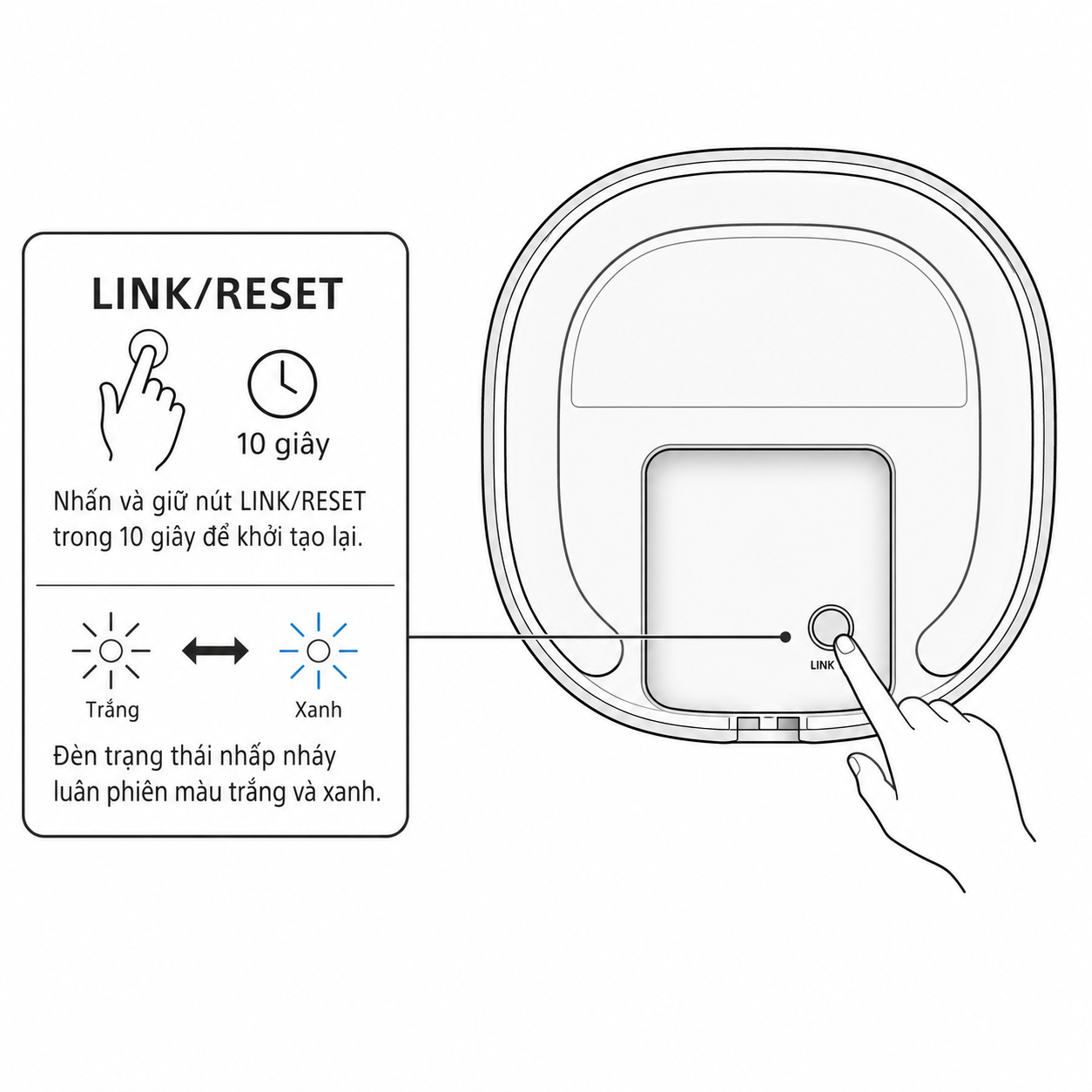
Reset riêng từng loa Rear trái và phải. -
Bật lại loa sau khi reset
Sau khi loa tự tắt vì reset hoàn tất, nhấn LINK để bật lại nếu thiết bị không tự bật. Đưa điện thoại lại gần loa, giữ Bluetooth bật rồi mở BRAVIA Connect.
- Chọn đúng TV đã đăng ký trong BRAVIA Connect.
- Mở phần cài đặt kết nối loa không dây.
- Bắt đầu lại quy trình thiết lập từ đầu.
-
Tìm và ghép đôi lại bằng BRAVIA Connect
- Mở BRAVIA Connect và chọn đúng TV đang sử dụng.
- Vào Cài đặt → Kết nối loa không dây.
- Làm theo hướng dẫn trên màn hình và giữ ứng dụng mở.
- Khi điện thoại hiện yêu cầu ghép đôi Bluetooth, chọn Ghép đôi.
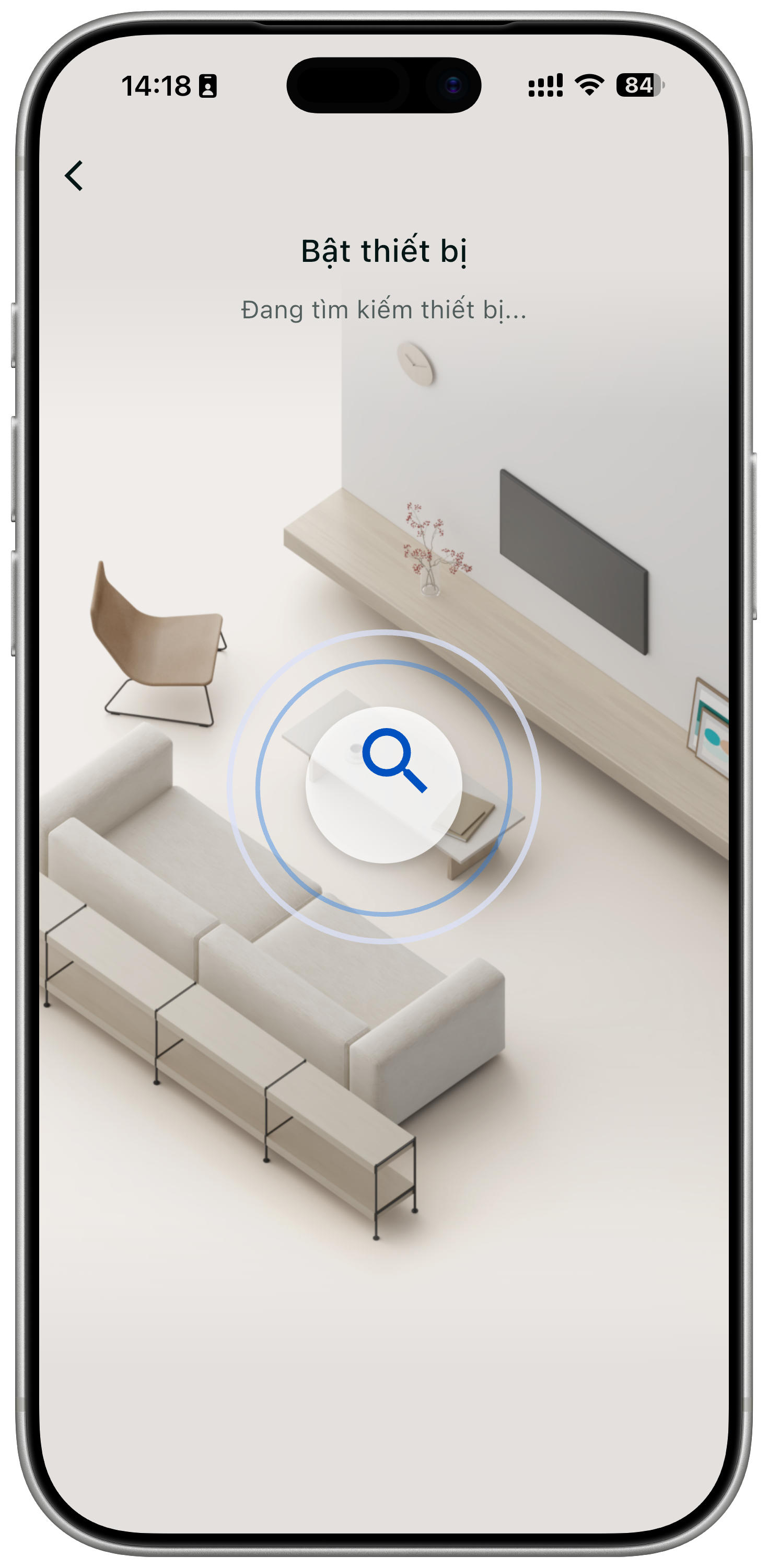
Bật loa và chờ BRAVIA Connect tìm thiết bị. 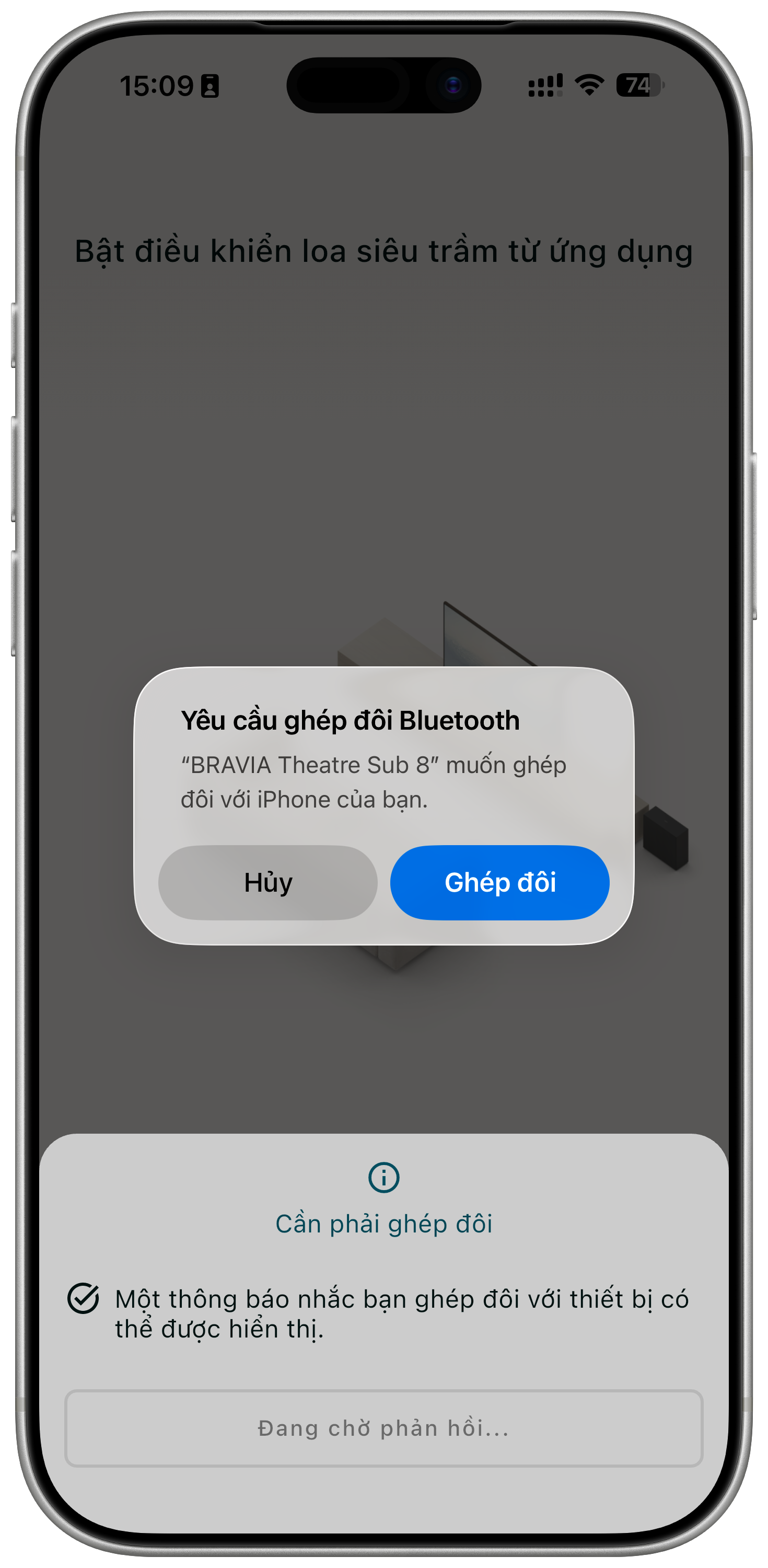
Chọn “Ghép đôi” khi điện thoại hiển thị yêu cầu. -
Dùng hotspot để khoanh vùng lỗi router
Nếu loa vẫn dừng ở bước kết nối hoặc cập nhật dù Wi-Fi tại nhà có Internet, có thể dùng hotspot tạm thời như một phép thử chẩn đoán. Nên dùng hai điện thoại:
- Điện thoại A: phát Wi-Fi hotspot.
- Điện thoại B: kết nối vào hotspot, bật Bluetooth và chạy BRAVIA Connect.
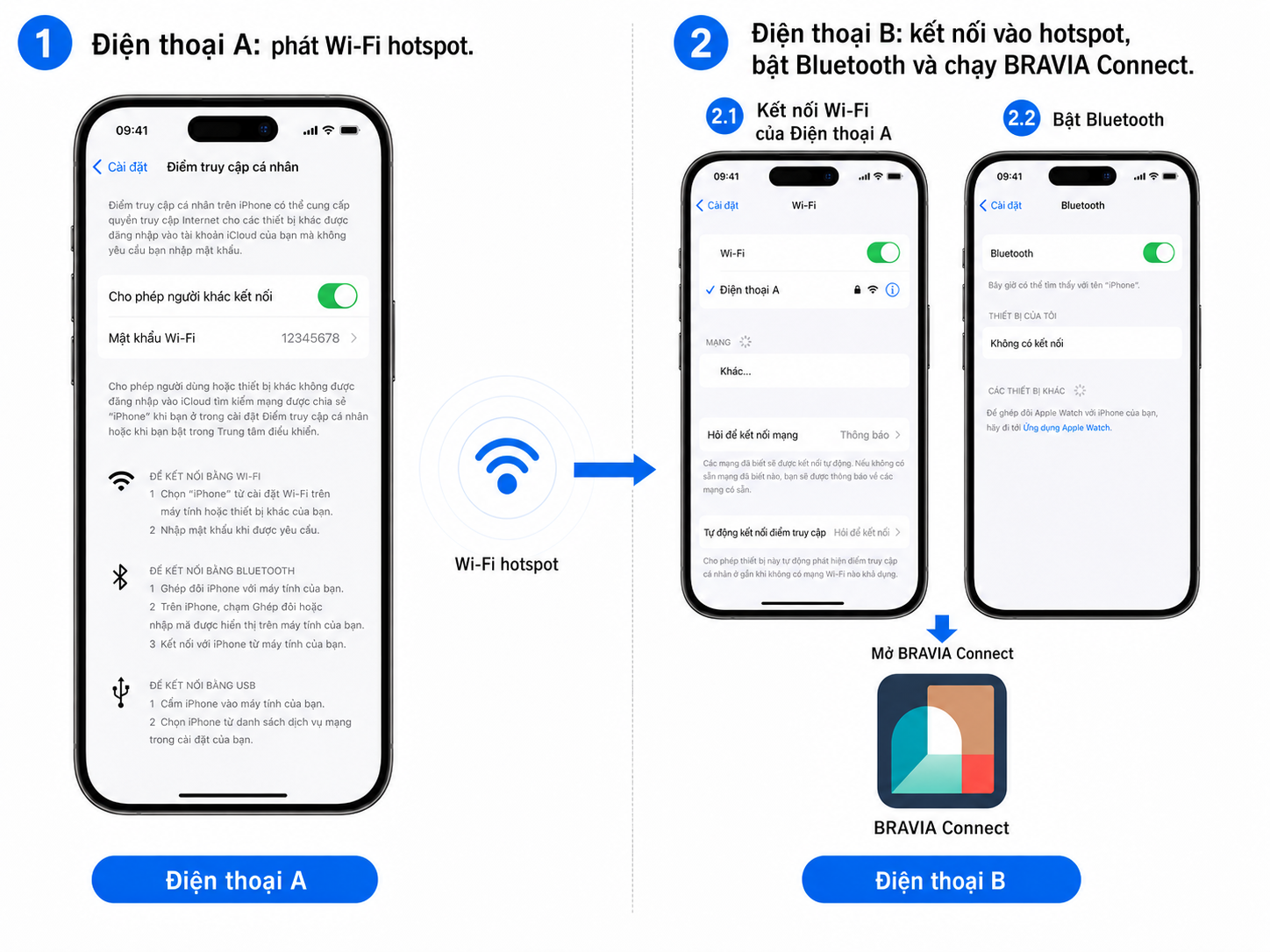
Điện thoại A phát hotspot; Điện thoại B kết nối hotspot, bật Bluetooth rồi mở BRAVIA Connect. - Cho điện thoại B kết nối vào hotspot do điện thoại A phát.
- Không cần chuyển TV sang hotspot; chỉ dùng hotspot cho điện thoại B trong phép thử này.
- Mở BRAVIA Connect trên điện thoại B và thiết lập lại từ đầu.
- Ghép đôi Bluetooth ngay trên điện thoại B khi ứng dụng yêu cầu.
Hotspot không phải cách sửa Wi-Fi chính thức; đây là phép thử để xác định router hoặc cấu hình mạng tại vị trí lắp đặt có đang cản trở quá trình kết nối hay không.
-
Giữ kết nối ổn định khi cập nhật
Nếu BRAVIA Connect bắt đầu tải hoặc cài đặt phần mềm cho loa:
- Giữ loa cắm nguồn và bật theo hướng dẫn của ứng dụng.
- Không đóng BRAVIA Connect giữa chừng.
- Không reset hoặc ngắt nguồn khi cập nhật đang diễn ra.
- Giữ Wi-Fi ổn định tới khi ứng dụng xác nhận hoàn tất.


Vì sao hai mạng Wi-Fi giống nhau nhưng kết quả lại khác?
Khi cập nhật, BRAVIA Connect yêu cầu loa kết nối Wi-Fi để tải phần mềm. Hai mạng cùng là 5 GHz vẫn có thể cho kết quả khác nhau vì mỗi router quản lý kết nối thiết bị theo cách khác nhau.
Nếu Wi-Fi tại nhà không cập nhật được nhưng hotspot lại hoạt động, hãy kiểm tra lại router hoặc mạng tại nhà thay vì reset loa nhiều lần.
Đọc kết quả thử hotspot
| Kết quả | Hướng xử lý tiếp theo |
|---|---|
| Kết nối hoặc cập nhật hoàn tất khi dùng hotspot | Kiểm tra lại modem/router, client isolation, band steering, firewall và giao tiếp nội bộ tại mạng ban đầu. |
| Hotspot vẫn thất bại | Kiểm tra lại trạng thái reset, Bluetooth cũ, phiên bản phần mềm, quyền ứng dụng và khả năng tương thích của thiết bị. |
Lưu ý quan trọng
- Không phải mọi TV hoặc loa đều hỗ trợ Direct Connect; cần đối chiếu đúng model trước khi xử lý.
- Tên menu có thể thay đổi theo TV, khu vực và phiên bản BRAVIA Connect.
- Không reset hoặc ngắt nguồn khi thiết bị đang cập nhật phần mềm.
- Với loa Rear dạng cặp, reset riêng loa trái và loa phải.
- Dấu hiệu reset đáng tin cậy nhất là âm báo cùng đèn trắng/xanh dương nhấp nháy xen kẽ.
- Chuỗi khoảng bốn tiếng báo chỉ là ghi nhận thực tế, không phải quy chuẩn cho mọi thiết bị.