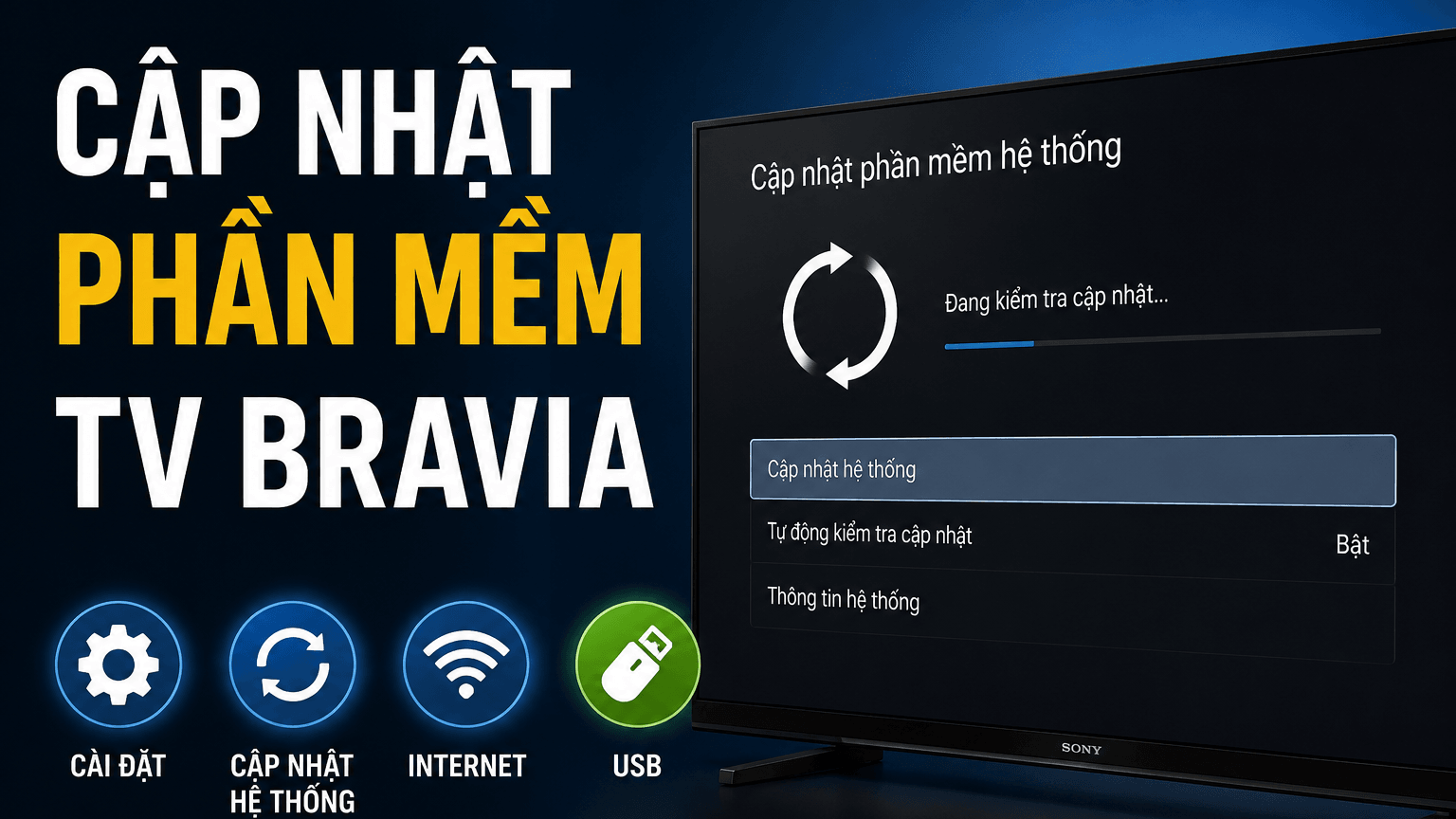
Không làm gián đoạn quá trình cập nhật
Không rút dây nguồn, không tắt nguồn cưỡng bức và không thực hiện thao tác ngoài hướng dẫn đang hiển thị trên TV.
Nếu TV báo đã là phiên bản mới nhất
BRAVIA có thể phân phối cập nhật qua Internet theo từng giai đoạn. Vì vậy, đôi khi trang hỗ trợ của BRAVIA đã có firmware mới nhưng TV vẫn chưa nhận được bản đó qua cập nhật trực tuyến.
Trong trường hợp TV đang hoạt động bình thường, có thể tiếp tục chờ bản cập nhật được phân phối đến thiết bị. Nếu muốn sử dụng bản firmware BRAVIA đã phát hành cho đúng model ngay, có thể chuyển sang phương án USB bên dưới.
Phần 2 — Cập nhật bằng USB
Khi nào nên dùng USB?
Phù hợp khi TV không có Internet, cập nhật trực tuyến chưa xuất hiện hoặc bạn cần cài firmware mà BRAVIA đã chính thức phát hành cho đúng model TV.
Chuẩn bị
Bạn cần:
- Máy tính có kết nối Internet.
- Một USB flash hoạt động ổn định.
- Firmware chính thức từ trang hỗ trợ BRAVIA dành cho đúng model TV.
Bước 1Mở trang hỗ trợ đúng model
Truy cập trang hỗ trợ BRAVIA và tìm chính xác model của TV. Sau đó mở mục Phần mềm / Downloads.
Trước khi tải, kiểm tra phần Mẫu máy áp dụng / Applicable Models nếu trang firmware có hiển thị danh sách này.
Bước 2So sánh phiên bản
So sánh phiên bản đang cài trên TV với phiên bản BRAVIA đang cung cấp.
Nếu TV đã có cùng phiên bản hoặc phiên bản mới hơn thì không cần cập nhật bằng USB.
Bước 3Tải firmware từ BRAVIA
Tải file firmware từ trang hỗ trợ chính thức. Firmware thường được cung cấp dưới dạng file ZIP.
Không tải firmware từ nguồn không rõ ràng hoặc sử dụng file được chia sẻ cho một model khác.
Bước 4. Giải nén file tải về
Giải nén file ZIP trên máy tính theo đúng hướng dẫn đi kèm trên trang firmware.
Không tự ý đổi tên file sau khi giải nén.
Lưu ý về cấu trúc file
Số lượng file và cấu trúc gói cập nhật có thể khác nhau giữa các dòng TV và từng phiên bản firmware. Luôn làm theo hướng dẫn trên chính trang firmware đang tải.
Bước 5. Chép file vào USB
Nếu hướng dẫn BRAVIA yêu cầu file cập nhật nằm ở thư mục gốc của USB, hãy chép trực tiếp vào root của USB thay vì đặt trong một thư mục con.
Ví dụ đúng
USB
├── file-cập-nhật-1
├── file-cập-nhật-2
└── file-cập-nhật-3
Ví dụ không đúng
USB
└── Firmware
    ├── file-cập-nhật-1
    ├── file-cập-nhật-2
    └── file-cập-nhật-3
Bước 6. Kết nối USB với TV
Bật TV và tháo các thiết bị USB không cần thiết nếu hướng dẫn firmware yêu cầu. Sau đó cắm USB chứa file cập nhật vào TV.
Khi TV nhận được gói firmware hợp lệ, thông báo cập nhật sẽ xuất hiện. Làm theo hướng dẫn trên màn hình.
Nếu thông báo không xuất hiện, kiểm tra lại:
- Firmware có đúng model không.
- File ZIP đã được giải nén đúng chưa.
- File có nằm đúng vị trí BRAVIA yêu cầu không.
- USB có được TV nhận diện bình thường không.
Bước 7. Chờ quá trình cập nhật hoàn tất
Trong khi cập nhật, TV có thể khởi động lại hoặc màn hình tạm thời không hiển thị hình ảnh. Đây có thể là một phần của quy trình cài đặt.
Tuyệt đối không rút USB hoặc ngắt nguồn
Việc làm gián đoạn nguồn điện hoặc tháo USB trong lúc firmware đang được cài đặt có thể khiến TV không hoạt động bình thường và cần được kiểm tra kỹ thuật.
Bước 8. Kiểm tra lại phiên bản
Sau khi TV hoàn tất cập nhật và hoạt động bình thường:
- Tháo USB khi quá trình đã kết thúc.
- Mở lại phần thông tin hệ thống.
- Kiểm tra phiên bản phần mềm.
- Đối chiếu với phiên bản vừa cài đặt.
Internet hay USB?
| Qua Internet |
Bằng USB |
| Đơn giản, ít thao tác |
Chủ động hơn |
| Không cần máy tính |
Cần máy tính và USB |
| TV tự kiểm tra bản cập nhật |
Người dùng tự tải firmware |
| Có thể được BRAVIA phân phối theo từng giai đoạn |
Có thể cài bản đã được BRAVIA phát hành cho đúng model |
| Nên ưu tiên khi TV có Internet ổn định |
Dùng khi OTA chưa xuất hiện hoặc TV không có Internet |
| Hãy giữ cho TV của bạn luôn ở bản phần mềm mới nhất để có trải nghiệm tốt nhất. |
|
Ghi nhớ trước khi cập nhật
Đúng model
Chỉ sử dụng firmware được BRAVIA xác nhận áp dụng cho model TV của bạn.
Đúng nguồn
Tải firmware từ trang hỗ trợ chính thức của BRAVIA.
Đúng quy trình
Giữ nguyên tên file và cấu trúc mà hướng dẫn firmware yêu cầu.
Không ngắt nguồn
Không rút điện hoặc USB khi TV đang cài đặt firmware.
Hãy chú ý
Có Internet
Mở phần cập nhật phần mềm trên TV
→Kiểm tra bản mới
→Cập nhật theo hướng dẫn trên màn hình
Dùng USB
Xác định đúng model
→Tải firmware chính thức từ BRAVIA
→Giải nén đúng hướng dẫn
→Chép vào USB
→Cắm vào TV
→Chờ quá trình cập nhật hoàn tất
3. Lưu ý
Nội dung menu và quy trình chi tiết có thể khác tùy model, khu vực và phiên bản firmware. Khi cập nhật bằng USB, luôn ưu tiên hướng dẫn hiển thị trên trang firmware chính thức dành cho đúng model TV đang sử dụng.
Nguồn tham khảo chính thức